Erste Schritte
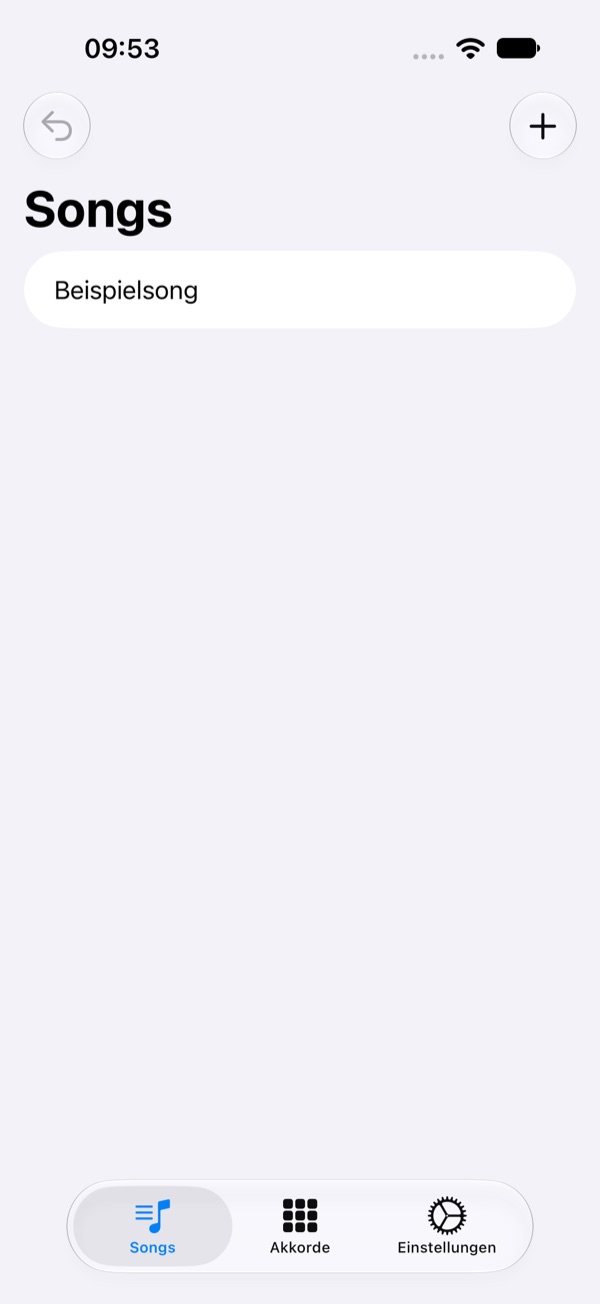
ChordAid hat drei Tabs:
- Songs enthält die Songs, die du schreibst. Ein Song ist eine Liste von Abschnitten wie Intro, Strophe und Refrain. Jeder Abschnitt hat seine Akkorde, ein Schlagmuster und einen Songtext.
- Akkorde ist ein Akkord-Nachschlagewerk. Jeder Akkord, den du hinzufügst, bekommt eine Spalte, darunter alle Arten, ihn zu greifen.
- Einstellungen legt fest, wie Diagramme aussehen und klingen, und enthält die Käufe, diese Anleitung und die Support-Adresse.
Ein Beispielsong ist zum Ausprobieren da. Öffne ihn, tippe auf Song abspielen (das ▷ im Kreis) und spiel oder sing mit. Du kannst ihn beliebig ändern oder löschen.
Auf dem iPad stehen die Tabs in einer Seitenleiste, und die Songliste bleibt neben dem geöffneten Song sichtbar.
Ein Akkorddiagramm lesen
Ein Akkorddiagramm zeigt den Hals deines Instruments von vorn, mit der Kopfplatte oben. Die Saiten laufen von oben nach unten, die am tiefsten klingende links. Die Bünde laufen quer.
- Der Sattel. Eine dicke Linie oben bedeutet, dass die Form am Ende des Halses gegriffen wird, wo Leersaiten klingen.
- Die Bundzahl, grau neben der ersten Reihe, sagt, welcher Bund des Halses diese Reihe ist. Sie steht an jedem Diagramm, ein offener Akkord zeigt also I. Mit Kapodaster zählt sie den Kapodaster mit: Eine offene Form mit dem Kapodaster im 2. Bund zeigt III. Einstellungen › Lagenangabe schaltet von römischen Zahlen auf 1, 2, 3 um.
- X und O über dem Sattel. X: Diese Saite nicht spielen. O: Sie leer anschlagen. Ein goldenes O bedeutet, dass die Leersaite der Grundton des Akkords ist, wie bei einem offenen E- oder A-Akkord.
- Ein goldener Punkt ist der Grundton, der Ton, nach dem der Akkord benannt ist. Gold ist die einzige Markierung dafür im Diagramm.
- Ein schwarzer Punkt ist jeder andere Ton des Akkords, in diesem Bund gegriffen. Im dunklen Modus ist er weiß.
- Ein Balken ist ein Barré: Ein Finger drückt mehrere Saiten im selben Bund, von der tiefsten Saite des Barrés bis zum Rand des Halses. Die Punkte darauf sind die Saiten, die in diesem Bund klingen.
- Die Legende unter den Saiten sagt, was jede Saite im Akkord spielt. Gedämpfte Saiten haben keine.
Die Legende: Intervalle oder Notennamen
Standardmäßig zeigt die Legende das Intervall jedes Tons: seinen Abstand zum Grundton. Daran siehst du, welcher Ton einen Akkord zu Moll macht oder welchen du weglassen könntest. Einstellungen › Intervallschreibweise wählt zwischen zwei Schreibweisen.
| Angezeigt als | Oder als | Intervall | In einem C‑Akkord |
|---|---|---|---|
| 1 | 1 | Grundton | C |
| m3 | ♭3 | Kleine Terz: macht den Akkord zu Moll | E♭ |
| M3 | 3 | Große Terz: macht den Akkord zu Dur | E |
| 4 | 4 | Reine Quarte, wie in sus4 | F |
| D5 | ♭5 | Verminderte Quinte | G♭ |
| 5 | 5 | Reine Quinte | G |
| A5 | ♯5 | Übermäßige Quinte | G♯ |
| M6 | 6 | Große Sexte | A |
| m7 | ♭7 | Kleine Septime, wie in C7 und Cm7 | B♭, deutsch B |
| M7 | 7 | Große Septime, wie in Cmaj7 | B, deutsch H |
Erweiterungen folgen demselben Muster: M9 oder 9, 11, A11 oder ♯11, M13 oder 13. Ein Ton, der nicht zum Akkord gehört, hat kein Intervall und bleibt leer. Das passiert zum Beispiel beim zusätzlichen Basston eines Slash-Akkords wie C/D.
Stell Einstellungen › Legende auf Notennamen, um die Töne selbst zu sehen. Einstellungen › Notennamen wählt englische Buchstaben (C D E F G A B) oder deutsche (C D E F G A H, wobei H das englische B ist und B das englische B♭).
Linkshändig
Steht Einstellungen › Händigkeit auf Linkshändig, ist jedes Diagramm gespiegelt: Die tiefste Saite ist rechts, und Barrés reichen bis zum linken Rand. Das Griffbrett der Akkordsuche und die Tippbereiche unten folgen derselben Hand.
Eine Form anhören
Tippe auf ein Diagramm, um es zu hören. Wohin du tippst, entscheidet, wie es klingt:
- Obere Hälfte, Bassseite: nur der Basston.
- Obere Hälfte, andere Seite: ein Schlag.
- Untere Hälfte: ein Arpeggio, Saite für Saite. Einstellungen › Klang › Arpeggio-Tempo legt fest, wie schnell.
Die Lautsprechertaste neben jeder Wiedergabetaste regelt die Lautstärke.
Diagramme zeigen nicht, welcher Finger wohin gehört. Sie zeigen die Bünde, die du greifst, und überlassen dir den Fingersatz.
Der Tab „Akkorde“
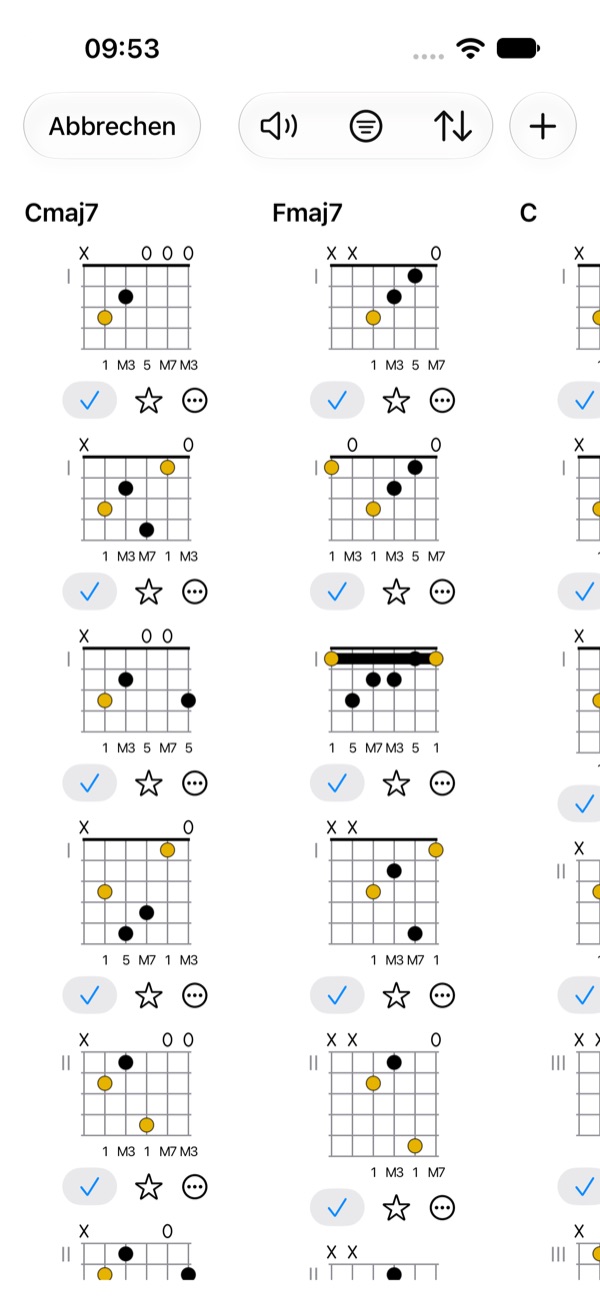
Im Tab „Akkorde“ schlägst du Akkorde nach, vergleichst sie nebeneinander und sammelst die Formen, die dir gefallen. Jeder Akkord bekommt eine Spalte, und du scrollst in einer Spalte, um alle Formen dieses Akkords zu sehen. Scroll seitwärts, um zwischen Akkorden zu wechseln.
Einen Akkord hinzufügen
Tippe auf + (Akkord hinzufügen) und setz den Namen von links nach rechts zusammen:
- Grundton: der Ton, nach dem der Akkord benannt ist, von der Tastatur.
- Akkord: der Akkordtyp. Die Typen sind in 3, 7, 9, 11, 13, add und sus gruppiert. Ein Typ mit Schloss ist ein Kauf.
- /Bass (optional): ein anderer tiefster Ton, für einen Slash-Akkord wie C/G. Beliebiger Bass entfernt ihn.
- ^Spitze (optional): der höchste Ton, den du hören willst. Beliebiger Spitzenton entfernt ihn.
Tippe auf Hinzufügen, und die Spalte des Akkords erscheint. Um einen Akkord aus Bünden zu benennen, die du schon kennst, nimm stattdessen Über eine Form finden.
Unter jeder Form
- ☆ markiert die Form als Favorit. Favoriten gehören zur Stimmung und zum Kapodaster, in denen du sie markiert hast.
- ••• öffnet ein Menü. Teilen speichert oder verschickt das Diagramm als Bild. Zu „‹Song›“ hinzufügen übernimmt die Form in den zuletzt geöffneten Song, in einen seiner Abschnitte oder in einen neuen. Steht dieser Song in einer anderen Stimmung oder mit einem anderen Kapodaster, bietet das Menü zuerst Stimmung von „‹Song›“ verwenden an.
- ✓ erscheint nur, wenn du einen Akkord für einen Song wählst, und übernimmt diese Form in den Song.
Die Symbolleiste
- Stimmung und Kapodaster (die Kopfplatte): siehe Instrumente, Stimmungen und Kapodaster.
- Filter: welche Formen du siehst und in welcher Reihenfolge. Siehe Welche Formen du siehst.
- Akkorde anordnen (↑↓): Spalten in eine neue Reihenfolge ziehen oder löschen. Beim Löschen einer Spalte bleiben ihre Sterne erhalten.
- Über eine Form finden: siehe Einen Akkord über eine Form finden.
Jede Stimmung hat ihre eigene Palette, deine Gitarren- und deine Ukulele-Akkorde bleiben also getrennt. Einen gelöschten Akkord, Abschnitt oder Song holst du mit Widerrufen (↶) zurück.
Welche Formen du siehst
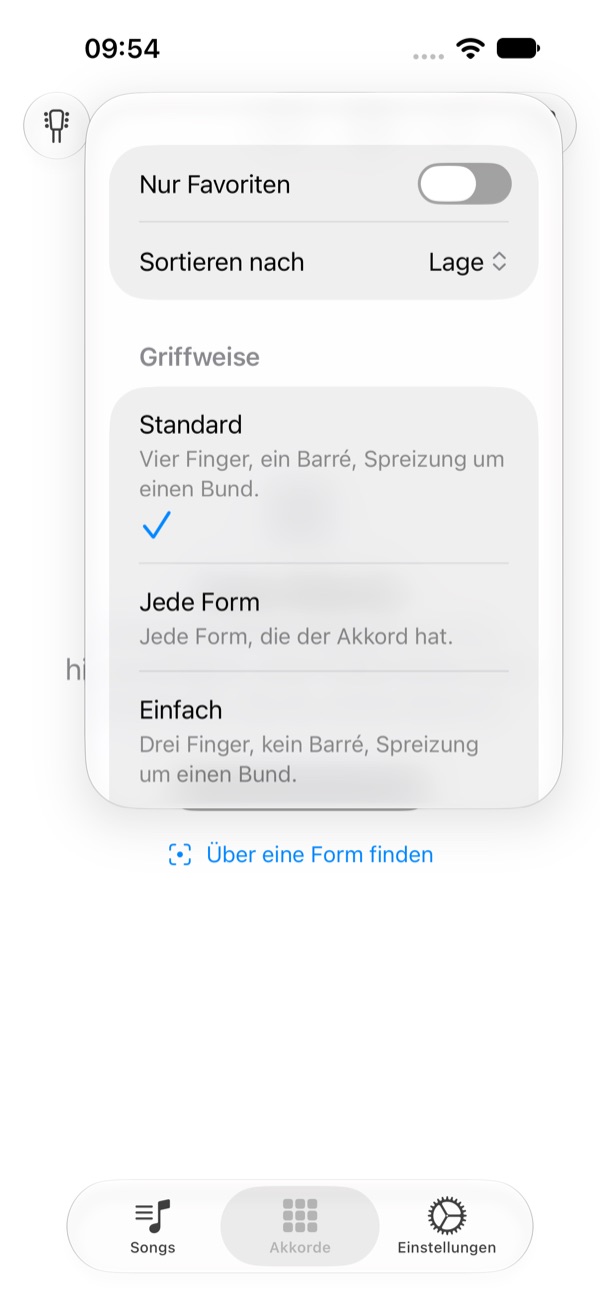
Die meisten Akkorde lassen sich auf viele Arten greifen. Die Taste Filter über der Palette entscheidet, welche Formen angezeigt werden, damit du die siehst, die zu deinen Händen und deinem Spiel passen. Der Filter gilt für jede Palette.
Den Filter zu ändern, ändert nie einen Song. Ein Akkord behält genau die Form, die du eingesetzt hast, egal wie du später filterst.
- Nur Favoriten zeigt nur die Formen, die du markiert hast, für diese Stimmung und diesen Kapodaster, unabhängig von den anderen Filtern.
- Sortieren nach Lage listet die Formen vom Sattel den Hals hinauf, in jeder Lage die einfacheren zuerst. Schwierigkeit listet die einfachsten zuerst.
Griffweise
Wähle eine fertige Griffweise oder Eigene, um jeden Teil selbst festzulegen.
| Griffweise | Was du siehst |
|---|---|
| Standard | Bis zu vier Finger, ein Barré (groß oder klein) und eine Spreizung um einen Bund. Ein paar Basssaiten dürfen wegfallen. |
| Jede Form | Jede Form, die der Akkord hat, auch mit Spreizung um zwei Bünde und mehreren Barrés. |
| Einfach | Drei Finger, kein Barré, eine Spreizung um einen Bund. |
| Ohne Barré | Standard, ohne Barré. |
| Verschiebbar | Standard ohne Leersaiten, damit du die Form überallhin auf dem Hals schieben kannst. |
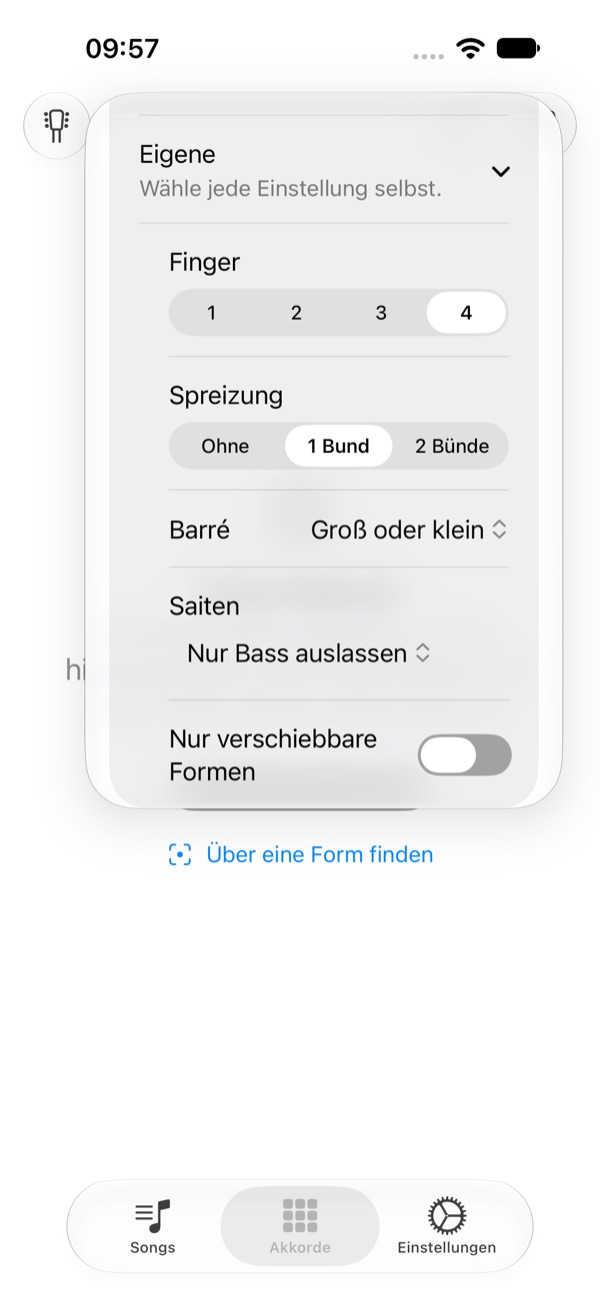
Eigene
Änderst du eine dieser Einstellungen, wechselt die Griffweise auf Eigene.
- Finger: wie viele Finger eine Form höchstens braucht, 1 bis 4.
- Spreizung: wie weit deine Finger auseinander sein dürfen. Ohne, 1 Bund oder 2 Bünde.
- Barré: Kein Barré, Klein, Groß oder klein, Klein mit jedem Finger (ein kleines Barré mit einem anderen Finger als dem Zeigefinger), Mehrere. Jede Wahl erlaubt auch die davor.
- Nur verschiebbare Formen: keine Leersaiten. Mit Kapodaster zählt eine Saite, die am Kapodaster klingt, als Leersaite.
- Saiten: welche Saiten eine Form auslassen darf.
- Alle Saiten: Jede Saite klingt.
- Nur Bass auslassen: Nur die tiefsten Saiten dürfen wegfallen. Gut zum Schlagen.
- Bass oder Höhen auslassen: Saiten dürfen an beiden Rändern wegfallen, nie in der Mitte. Weiterhin gut zum Schlagen.
- Daumen und Finger: Höchstens vier Saiten klingen, in beliebigem Muster. Zum Zupfen.
- Daumen und Finger oder Schlag: eine der beiden Möglichkeiten darüber.
- Beliebige Saite auslassen: Saiten dürfen überall wegfallen, auch mit Lücken.
Welche Töne ein Akkord braucht
Zwei Einstellungen entscheiden, was als vollständiger Akkord gilt. Sie stehen unter Einstellungen › Harmonie, weil du sie einmal festlegst.
- Umkehrungen: Grundstellung zeigt nur Formen mit dem Grundton als tiefstem Ton. Alle zeigt jede Umkehrung. Automatisch folgt der üblichen Praxis des jeweiligen Instruments.
- Ausgelassene Intervalle: Streng lässt einen Ton nur weg, wenn es nicht genügend Saiten gibt. Standard lässt Töne in üblichen Fällen weg, etwa die Quinte eines Septakkords. Entspannt erlaubt auch seltenere Fälle, etwa die Quinte eines Dreiklangs. Automatisch wählt für dich.
Einen Akkord über eine Form finden
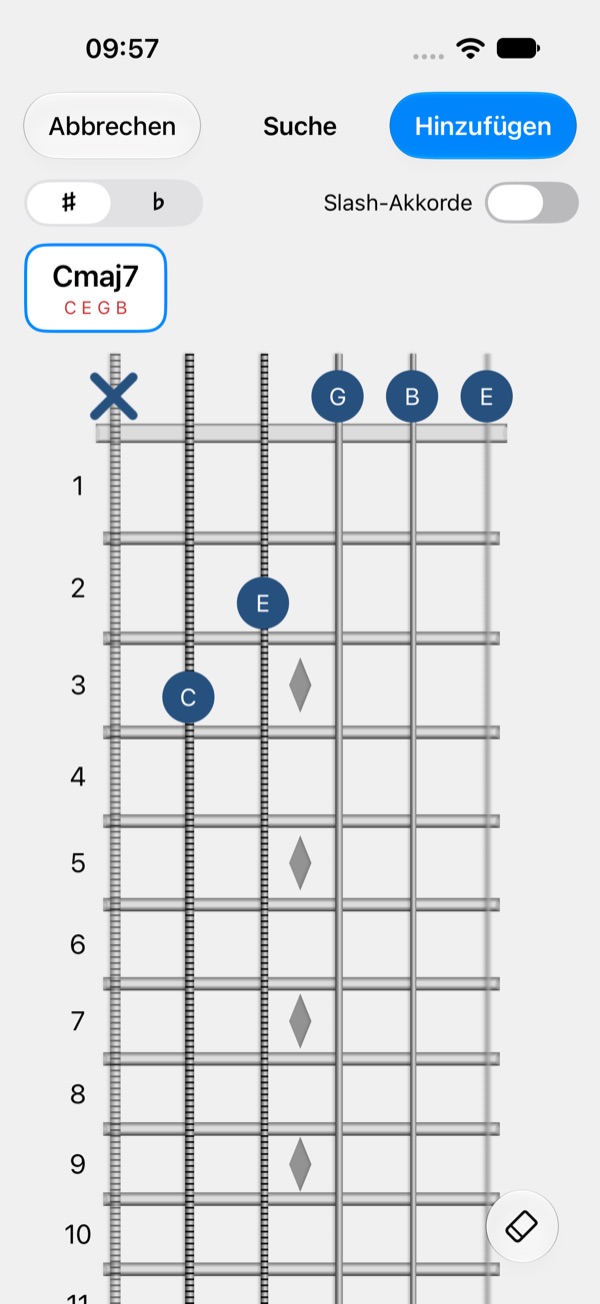
Du kennst eine Form, aber nicht ihren Namen? Tippe im Tab „Akkorde“ auf Über eine Form finden oder in einem Song auf Über Form finden. Ein Griffbrett öffnet sich, auf dem alle Saiten gedämpft sind.
- Tippe auf einen Bund einer Saite, um die Saite dort zu spielen. Tippe auf die Reihe am Sattel für die Leersaite.
- Tippe noch einmal auf den Ton, um die Saite zu dämpfen.
- Wisch über die Saiten, um anzuschlagen, was du gegriffen hast.
- Löschen (der Radiergummi) fängt von vorn an.
Sobald mindestens drei verschiedene Töne klingen, erscheinen über dem Griffbrett die Akkorde, die es sein könnten, jeder mit seinen Tönen. Die Töne, die du spielst, sind rot. Der umrandete Name ist der, den Hinzufügen verwendet. Für einen anderen Namen änderst du die Form oder schaltest ♯ / ♭ für die Schreibweise und Slash-Akkorde für Namen mit anderem Basston um.
Hinzufügen im Tab „Akkorde“ fügt die Spalte des Akkords hinzu und zeigt dir deine Form darin. Die Form wird dabei nicht markiert. Hinzufügen in einem Song übernimmt die Form direkt in den Song.
Einen Song schreiben
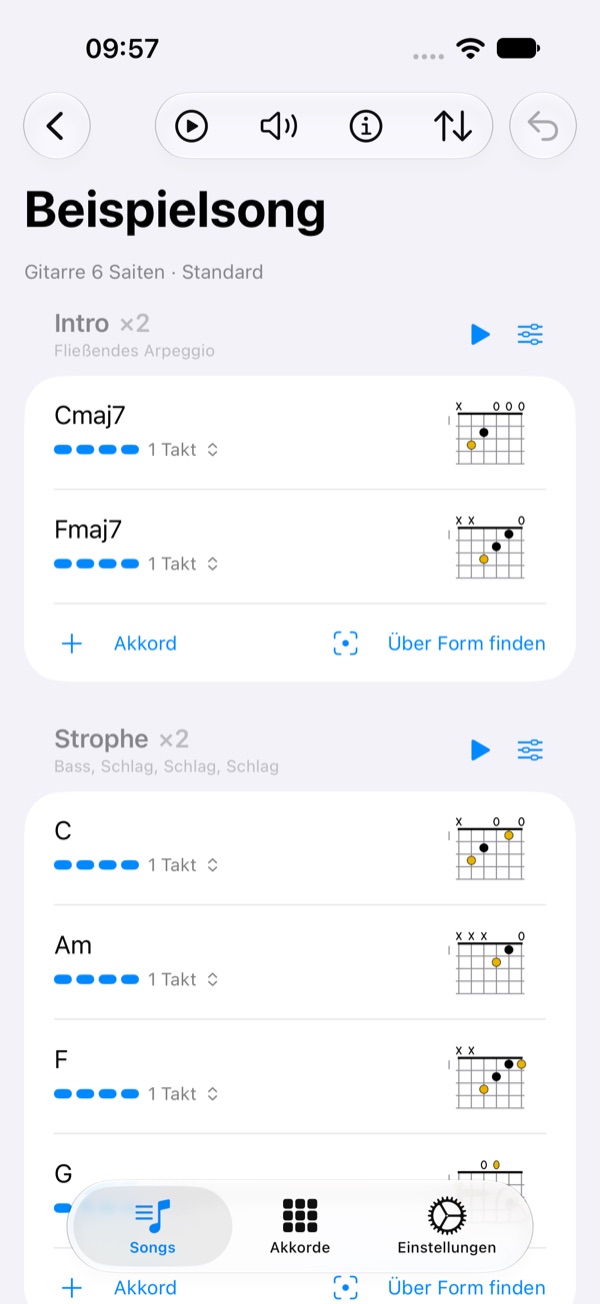
Ein neuer Song
Tippe im Tab „Songs“ auf + (Neuer Song). Titel und Interpret sind optional. Wähle die Stimmung mit Bedacht: Sie lässt sich nicht mehr ändern, sobald der Song existiert, denn jede Form im Song gehört zu ihr. Den Kapodaster kannst du später noch ändern. Stell ein Tempo ein, tippe auf Hinzufügen, und der Song öffnet sich.
Abschnitte
Tippe auf Abschnitt hinzufügen für ein Intro, eine Strophe, einen Refrain und so weiter. Jeder Abschnittskopf zeigt den Namen, wie oft der Abschnitt wiederholt wird (×2), sein Schlagmuster, ein ▶, um ihn zu hören, und die Taste „Abschnitt bearbeiten“.
Akkorde
- + Akkord am Ende eines Abschnitts öffnet die Palette des Songs, schon in seiner Stimmung und mit seinem Kapodaster. Tippe auf ✓ unter der Form, die du willst.
- Über Form finden benennt einen Akkord aus Bünden, die du antippst, und übernimmt genau diese Form.
- Um einen Akkord zu ändern, tippe auf seinen Namen und dann auf Aus Palette wählen oder Über Form finden.
- Das Längenmenü unter jedem Akkord bietet 1 Takt, ½ Takt oder ¼ Takt. Songs stehen im 4/4-Takt, und die vier Striche zeigen die Schläge, die der Akkord dauert.
- Tippe auf das Diagramm eines Akkords, um ihn zu hören. Wisch einen Akkord nach links, um ihn zu löschen, und halte ihn gedrückt, um ihn an eine andere Stelle in seinem Abschnitt zu ziehen.
Die Palette eines Songs beginnt mit den Akkorden des Songs, damit Songs in verschiedenen Tonarten den Tab „Akkorde“ nicht überladen. Ist sie leer, holt Akkorde mit markierten Formen hinzufügen jeden Akkord herein, den du in dieser Stimmung und mit diesem Kapodaster markiert hast.
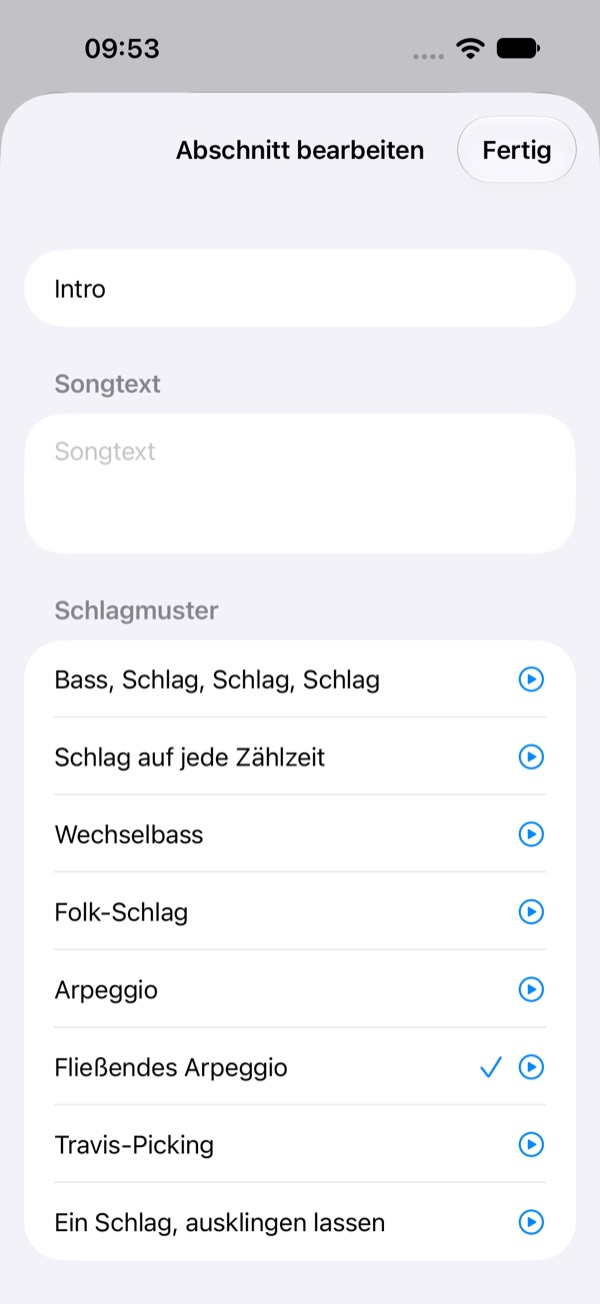
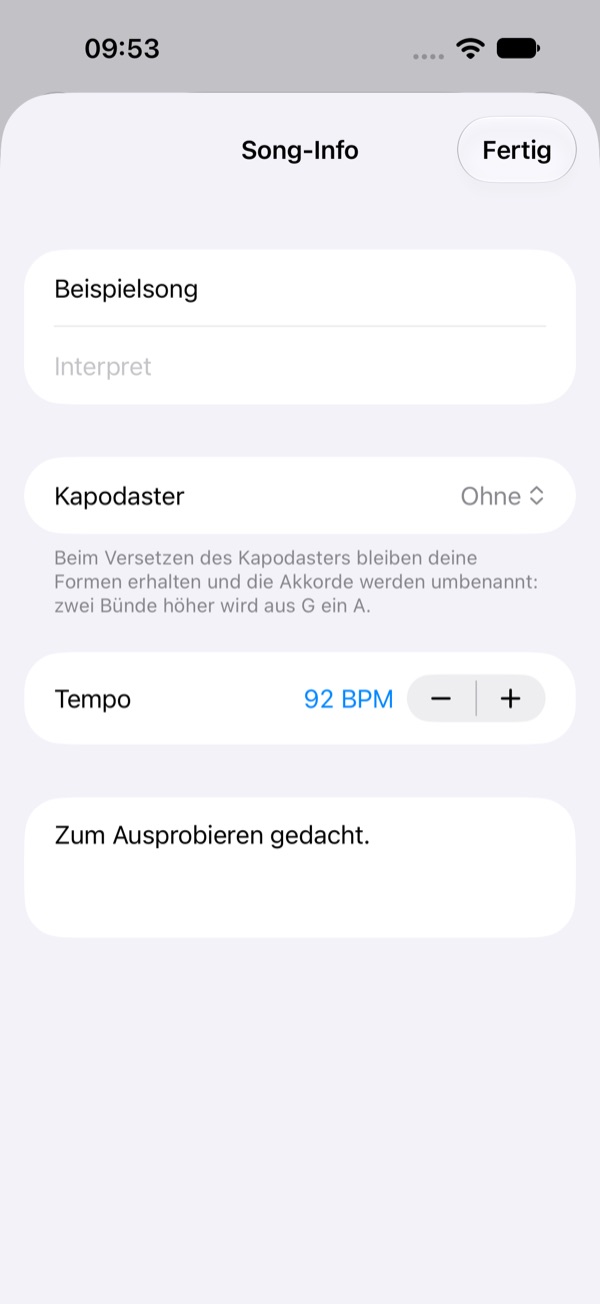
Abschnitt bearbeiten
- Name und Songtext. Der Songtext steht unter den Akkorden des Abschnitts.
- Schlagmuster: wie jeder Akkord gespielt wird. Bass, Schlag, Schlag, Schlag (der Standard); Schlag auf jede Zählzeit; Wechselbass; Folk-Schlag; Arpeggio; Fließendes Arpeggio; Travis-Picking; Ein Schlag, ausklingen lassen. Die Taste neben jedem Muster spielt eine Vorschau.
- Wiederholungen: 1- bis 16-mal.
- Song folgen: Schalte es aus, um diesem Abschnitt ein eigenes Tempo zu geben.
Song-Info
Die Info-Taste (ⓘ) bearbeitet Titel, Interpret, Tempo und Notizen und versetzt den Kapodaster (Ohne oder Bund 1 bis 7). Beim Versetzen des Kapodasters bleiben deine Formen erhalten und die Akkorde werden umbenannt: Zwei Bünde höher wird aus G ein A. Außerdem leert es den Verlauf von „Widerrufen“.
Das Tempomenü bietet Metronomangaben von Largo bis Presto. Die Tasten − und + ändern das Tempo jeweils um einen Schlag pro Minute.
Anordnen und widerrufen
Abschnitte anordnen (↑↓) sortiert ganze Abschnitte um oder löscht sie. Widerrufen holt den zuletzt gelöschten Akkord, Abschnitt oder Song zurück. Auf dem iPad mit Tastatur geht auch ⌘Z.
Mitspielen
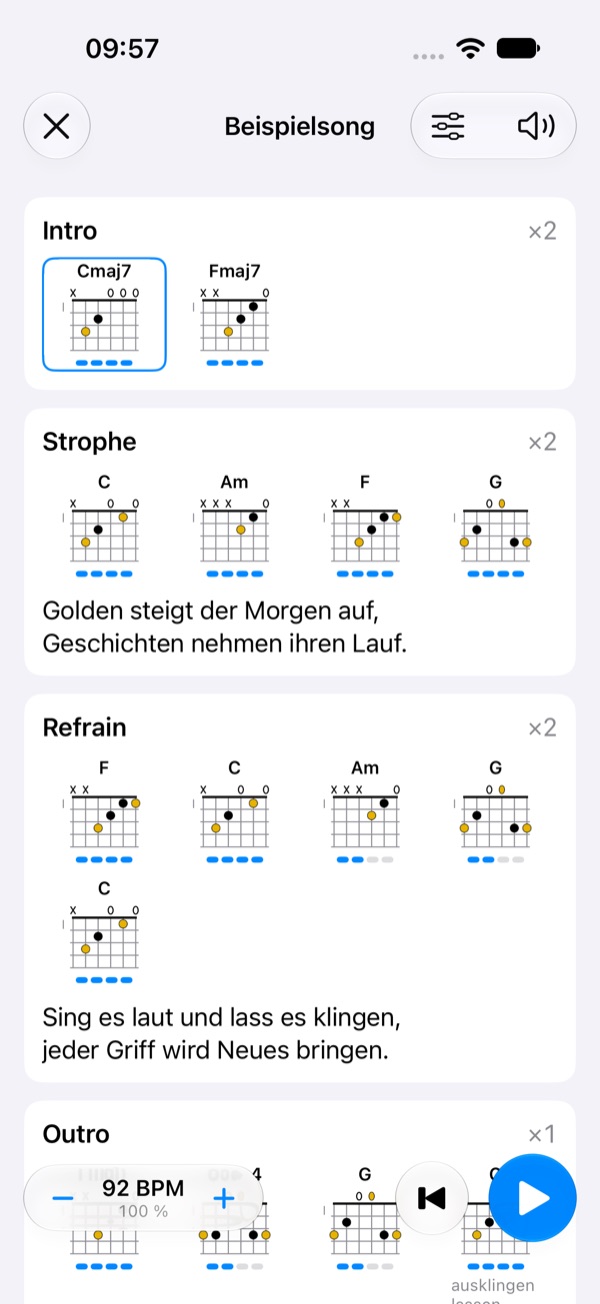
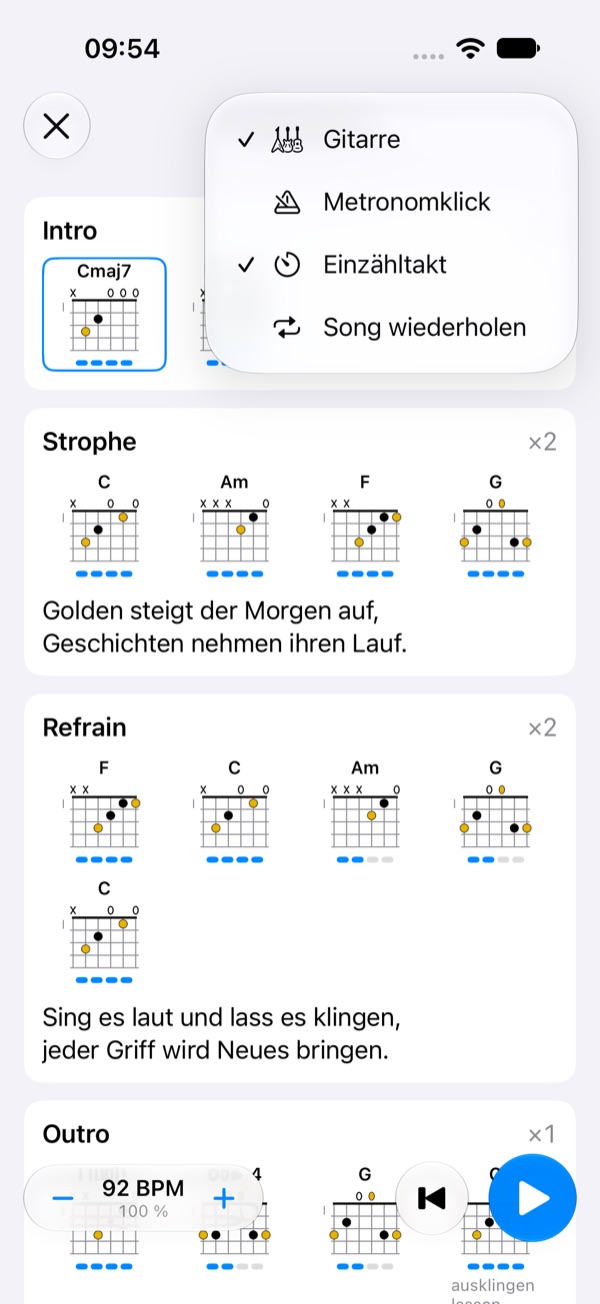
Tippe in einem Song auf Song abspielen. ChordAid spielt den ganzen Song mit dem Schlagmuster, den Wiederholungen und dem Tempo jedes Abschnitts, während du mitspielst oder mitsingst. Der Bildschirm folgt dem Abschnitt, der gerade läuft, und bleibt an. Scroll von Hand, um vorauszuschauen; sobald der nächste Abschnitt beginnt, folgt er wieder.
- Optionen: Gitarre (das Spiel selbst), Metronomklick, Einzähltakt und Song wiederholen.
- Tempo: − und + machen den Song langsamer oder schneller, von 50 % bis 150 % seines Tempos, damit du langsam üben und dich steigern kannst.
- Zurück zum Anfang beginnt wieder beim ersten Abschnitt.
Beim Spielen steuern
- Tippe auf den laufenden Abschnitt, um ihn noch einmal zu hören. Jedes Tippen fügt einen Durchgang hinzu (+1).
- Tippe auf einen anderen Abschnitt, um ihn als Nächstes zu spielen. Er bekommt eine gestrichelte Umrandung; tippe noch einmal darauf, um das abzubrechen.
- Steht die Wiedergabe, tippe auf einen Akkord oder einen Abschnitt, um dort zu beginnen.
Ein Anruf oder der Wechsel in eine andere App pausiert die Wiedergabe. Abschnitte ohne Akkorde werden übersprungen.
Instrumente, Stimmungen und Kapodaster
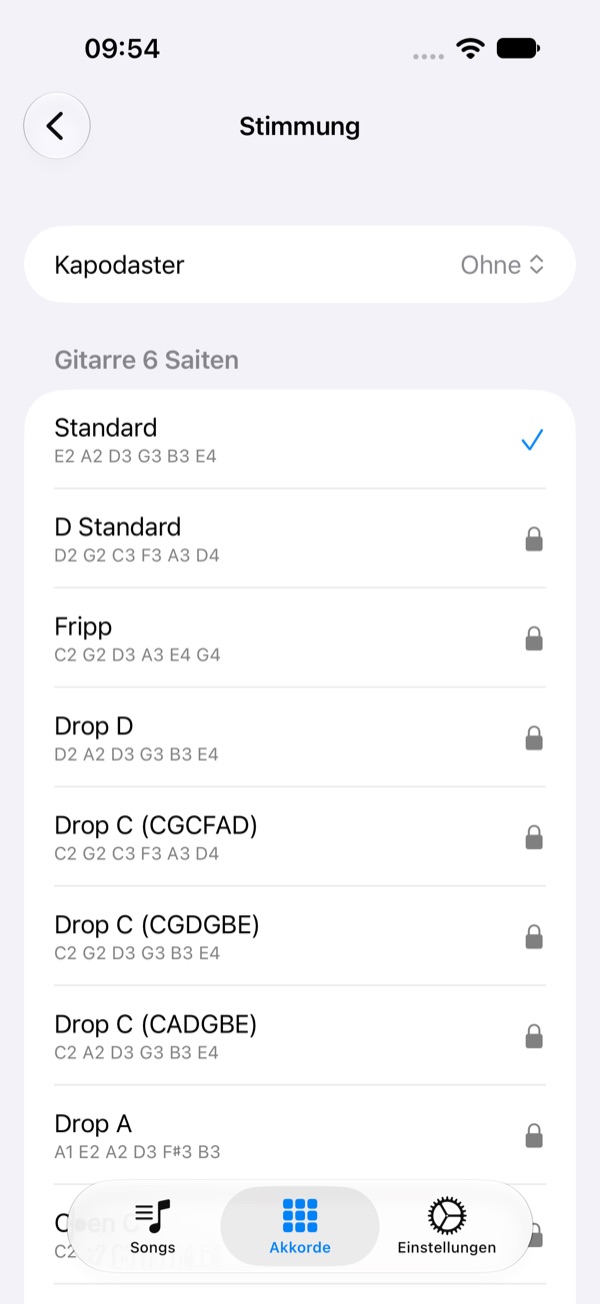
Im Tab „Akkorde“ öffnet die Taste mit der Kopfplatte Stimmung. Zuerst kommt der Kapodaster, Ohne oder Bund 1 bis 7, dann jedes Instrument mit seinen Stimmungen. Jede Stimmung listet ihre Leersaiten von der tiefsten zur höchsten, etwa E2 A2 D3 G3 B3 E4. Tippst du auf eine Stimmung, kommst du direkt zu ihrer Palette zurück. Ein Schloss bedeutet, dass die Stimmung ein Kauf ist.
ChordAid kennt 11 Instrumente in 60 Stimmungen: Gitarre, Bassgitarre mit 4 und 5 Saiten, Ukulele, Mandoline, Bouzouki, Gitalele, Banjo, Waldzither, Charango und Cister.
Mit Kapodaster wird jede Form vom Kapodaster aus gezeichnet und benannt, und die Bundzahl zählt den Kapodaster mit (siehe Ein Akkorddiagramm lesen). Beim fünfsaitigen Banjo lässt der Kapodaster die kurze Bordunsaite frei, und ChordAid sagt dir, in welchem Bund du sie mit einem Spike hältst oder worauf du sie umstimmst, damit sie passt.
Ein Song behält die Stimmung, in der er erstellt wurde. Die Stimmung im Tab „Akkorde“ wirkt sich nicht auf deine Songs aus.
Einstellungen
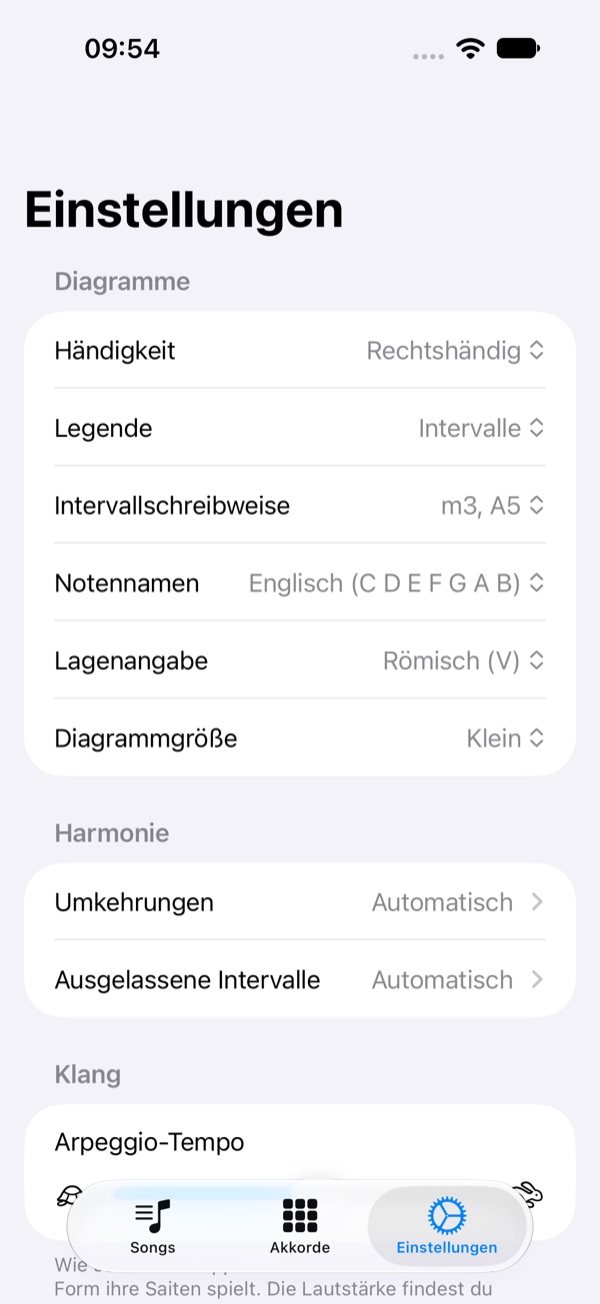
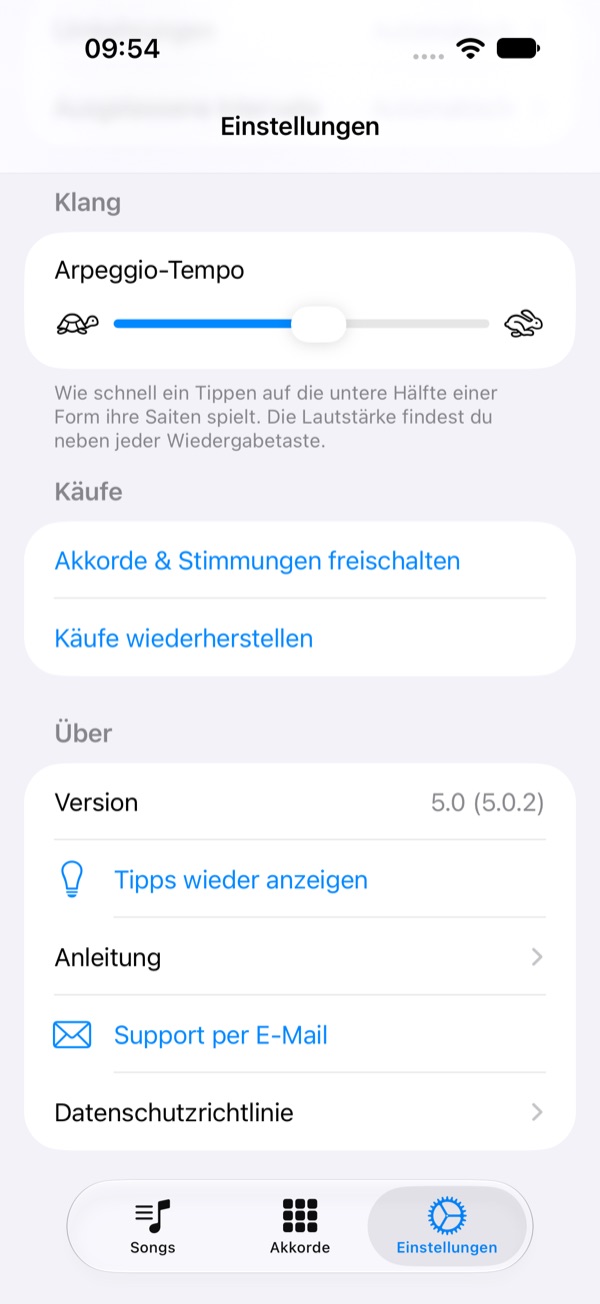
| Einstellung | Möglichkeiten | Was sie bewirkt |
|---|---|---|
| Händigkeit | Rechtshändig, Linkshändig | Linkshändig spiegelt jedes Diagramm und das Griffbrett der Akkordsuche. |
| Legende | Intervalle, Notennamen | Was unter jeder Saite steht. |
| Intervallschreibweise | m3, A5 oder ♭3, ♯5 | Wie Intervalle geschrieben werden. Erscheint, wenn die Legende auf Intervalle steht. |
| Notennamen | Englisch, Deutsch | C D E F G A B oder C D E F G A H. |
| Lagenangabe | Römisch (V), Ziffern (5) | Wie die Bundzahl neben einem Diagramm geschrieben wird. |
| Diagrammgröße | Klein, Groß | Die Größe der Diagramme in Paletten. |
| Umkehrungen | Automatisch, Grundstellung, Alle | Siehe Welche Töne ein Akkord braucht. |
| Ausgelassene Intervalle | Automatisch, Streng, Standard, Entspannt | Siehe Welche Töne ein Akkord braucht. |
| Arpeggio-Tempo | Langsam bis schnell | Wie schnell ein Tippen auf die untere Hälfte eines Diagramms seine Saiten spielt. |
| Tipps wieder anzeigen | Holt die Tipps für den Einstieg zurück. | |
| Support per E-Mail | Schreibt uns, mit eingetragener App-Version. |
Griffweise und Filter stehen nicht in den Einstellungen, sondern hinter der Taste Filter der Palette, wo du ihre Wirkung gleich siehst.
Käufe
ChordAid kannst du kostenlos laden, und Songs sind kostenlos und unbegrenzt. Die grundlegenden Akkordtypen und die gängigsten Stimmungen sind kostenlos. Der Rest sind einmalige In-App-Käufe, ohne Abo:
- Alle Akkorde und Abstimmungen: jeder Akkordtyp und jede Stimmung.
- Alle Akkorde: jeder Akkordtyp.
- Alle Abstimmungen, für alle, die Alle Akkorde schon besitzen.
Gesperrte Akkordtypen und Stimmungen zeigen ein Schloss. Tippst du darauf, siehst du, welcher Kauf sie freischaltet, und Einstellungen › Akkorde & Stimmungen freischalten zeigt jeden Kauf. Ein Akkord, der schon in deinen Songs, Paletten oder Favoriten ist, bleibt nutzbar.
Schon etwas gekauft? Käufe aus früheren Versionen von ChordAid bleiben erhalten. Tippe auf einem neuen Gerät auf Einstellungen › Käufe wiederherstellen, angemeldet mit demselben Apple Account. Hast du ChordAid gekauft, als es noch eine kostenpflichtige App war, ist für dich alles freigeschaltet.
Umstieg von ChordAid 4
ChordAid 5 ist ein kostenloses Update. Beim ersten Öffnen übernimmt es deine Daten. Die Daten von ChordAid 4 selbst bleiben unberührt.
- Favoriten werden zu markierten Formen in ihrer Stimmung. Der Akkord jedes Favoriten bekommt eine Spalte im Tab „Akkorde“ dieser Stimmung.
- Akkordlisten werden zu Songs mit einem Abschnitt namens Akkorde. Die Liste, die du für alle Stimmungen genutzt hast, wird zu Importierte Akkorde, und jede Liste einer einzelnen Stimmung wird zu einem Song, der nach ihrer Stimmung heißt, etwa Gitarre 6 Saiten Standard (importiert).
- Deine Käufe bleiben erhalten. Siehe Käufe.
ChordAid 5 braucht iOS 26 oder iPadOS 26. Auf älteren Systemen bietet der App Store weiterhin ChordAid 4 an.
Fragen und Antworten
Warum steht neben einem offenen Akkord „I“?
Die Bundzahl nennt den Bund des Halses, auf dem die erste Reihe des Diagramms liegt, und bei einem offenen Akkord ist das der 1. Bund. Mit Kapodaster zählt sie den Kapodaster mit, sie stimmt also immer mit dem Bund auf deinem Instrument überein.
Ich habe den Filter geändert, aber mein Song spielt noch die alte Form.
Das ist Absicht: Ein Song behält genau die Form, die du gewählt hast. Um sie zu ändern, tippe im Song auf den Namen des Akkords und wähle eine andere Form.
Warum ist ein Akkord oder eine Stimmung gesperrt?
Das gehört zu einem In-App-Kauf. Siehe Käufe. Hast du ihn schon einmal gekauft, tippe auf Einstellungen › Käufe wiederherstellen.
Wo sind meine Akkordlisten aus ChordAid 4?
Im Tab „Songs“: als „Importierte Akkorde“ und als Songs, deren Namen auf „(importiert)“ enden.
Warum kann ich die Stimmung eines Songs nicht ändern?
Jede Form in einem Song gehört zu seiner Stimmung, eine andere Stimmung würde also jeden Akkord ändern. Den Kapodaster kannst du unter Song-Info versetzen, oder du legst einen neuen Song in der anderen Stimmung an.
Warum sehe ich eine Form nicht, die ich kenne?
Wahrscheinlich blendet der Filter sie aus, etwa weil sie ein Barré oder eine weite Spreizung hat. Wähle Jede Form unter Filter › Griffweise, oder benenne sie mit Über eine Form finden aus ihren Bünden.
Wo ist die Lautstärke?
Auf der Lautsprechertaste neben jeder Wiedergabetaste.
Die Tipps der App sind weg. Wie sehe ich sie wieder?
Einstellungen › Tipps wieder anzeigen.
Noch Fragen?
Schreib an unsere Support-Adresse oder nutze in der App Einstellungen › Support per E-Mail. Auf Bewertungen im App Store können wir nicht antworten, schreib uns also direkt.